
私は自動でアップデートされるのは好きではありません。なぜなら、アップデートが必ずしも改良ではなく、改悪の場合があるからです。Acrobatでは、この「自動的にアップデートをインストールする」を無効にできない件が、昔から存在します。
Adobeのサイトにも解説があるので、参考にしていただきたいのですが、肝心の所に間違いがあります。
とりあえず、手順を解説します(MacOSの場合のみです)。
- ファイルの場所は以下にあります。
//ライブラリ/Application Support/Adobe/ARMDC/Registered Products/com.adobe.acrobat.dc.plist - この「com.adobe.acrobat.dc.plist」のアクセス権を変更しておきます。
ファイルを選択した状態で、「command+[i]」で表示されたウィンドウ右下の をクリックしてロック解除し、「everyone」を「読み/書き」に変更しましょう。
 - 次に、テキストエディタのようなアプリでこのファイルを開きます。
- 「UpdateMode」というキーワードを検索すると、次のような文字列にヒットします。
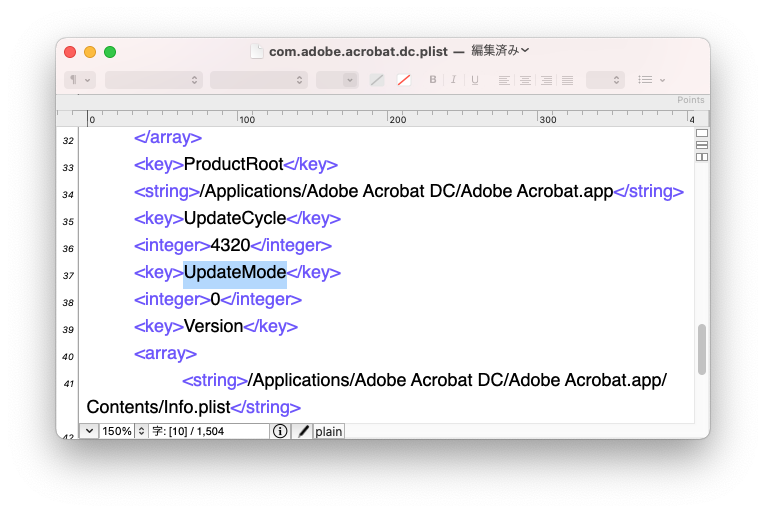
- ヒットした文字列の次の行「<integer>0</integer>」の「0」を「3」に修正し、ファイルを保存して終了してください。Adobeのサイトでは、以下となっていますが、
0:アップデートの確認を行いません。
3:アップデートのダウンロードとインストールを自動的に行います。初期値は「0」で自動アップデートを行う設定となります。
したがって、「<integer>0</integer>」の「0」を「3」に変更すると、自動アップデータが解除されます。
- Acrobatを立ち上げて、環境設定の「アップデーター」という項目をチェックしてみてください。以下のようになっているはずです。

以上、自動的にアップデートしたくない場合の設定方法ですが、根本的には、Adobeさまに早く環境設定で変更できるようにしてもらいたいものです。
リンク
コメント